为什么换到v6.62版本
在第五课中,我们用XFLR5 v6.12版本做翼型分析时,遇到多线程批处理分析崩溃的问题——软件直接退出,无法完成计算。查了官方更新日志,v6.13就修复了这个bug。
苏教练从官网下载了最新的v6.62版本(可在本站下载),界面有了一些变化,但不会再崩溃了。这一课我们用v6.62重新走一遍翼型分析的完整流程。
v6.62 vs v6.12 界面对比
| 对比项 | v6.12 | v6.62 |
|---|---|---|
| 多线程批处理 | 崩溃退出 | 稳定运行 |
| 菜单栏 | File, Options, ? | File, Module, View, Foil, Design, Analysis, Polars... |
| 翼型分析快捷键 | Ctrl+5 | Ctrl+2 |
| Reynolds设置方式 | Min/Max/Δ输入框 | 表格逐行添加 |
| 分析菜单入口 | Analysis菜单 | Analysis菜单(Batch Analysis) |
第一步:新建项目
打开XFLR5 v6.62,点 File → New Project。和v6.12一样,点击后界面看起来没变化,但项目已经创建了。
第二步:进入翼型设计模块
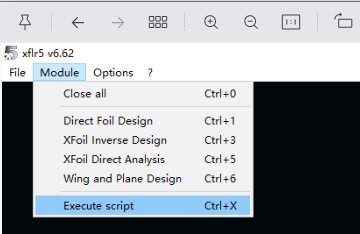
点 File → Direct Foil Design(Ctrl+1),进入翼型设计模块。v6.62的快捷键和v6.12不同(v6.12是Ctrl+1,v6.62也是Ctrl+1,但菜单结构变了)。
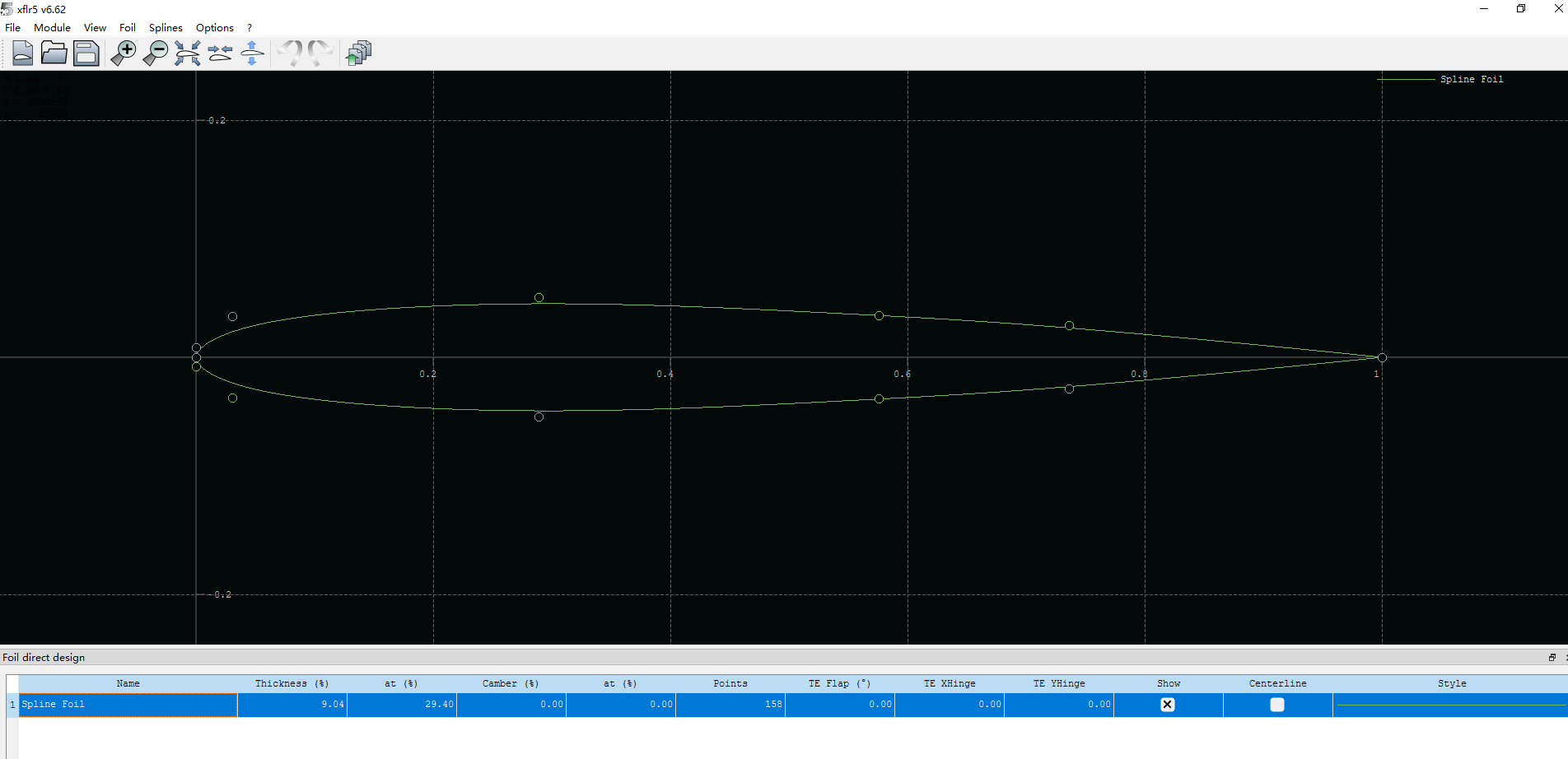
第三步:生成NACA 4412翼型
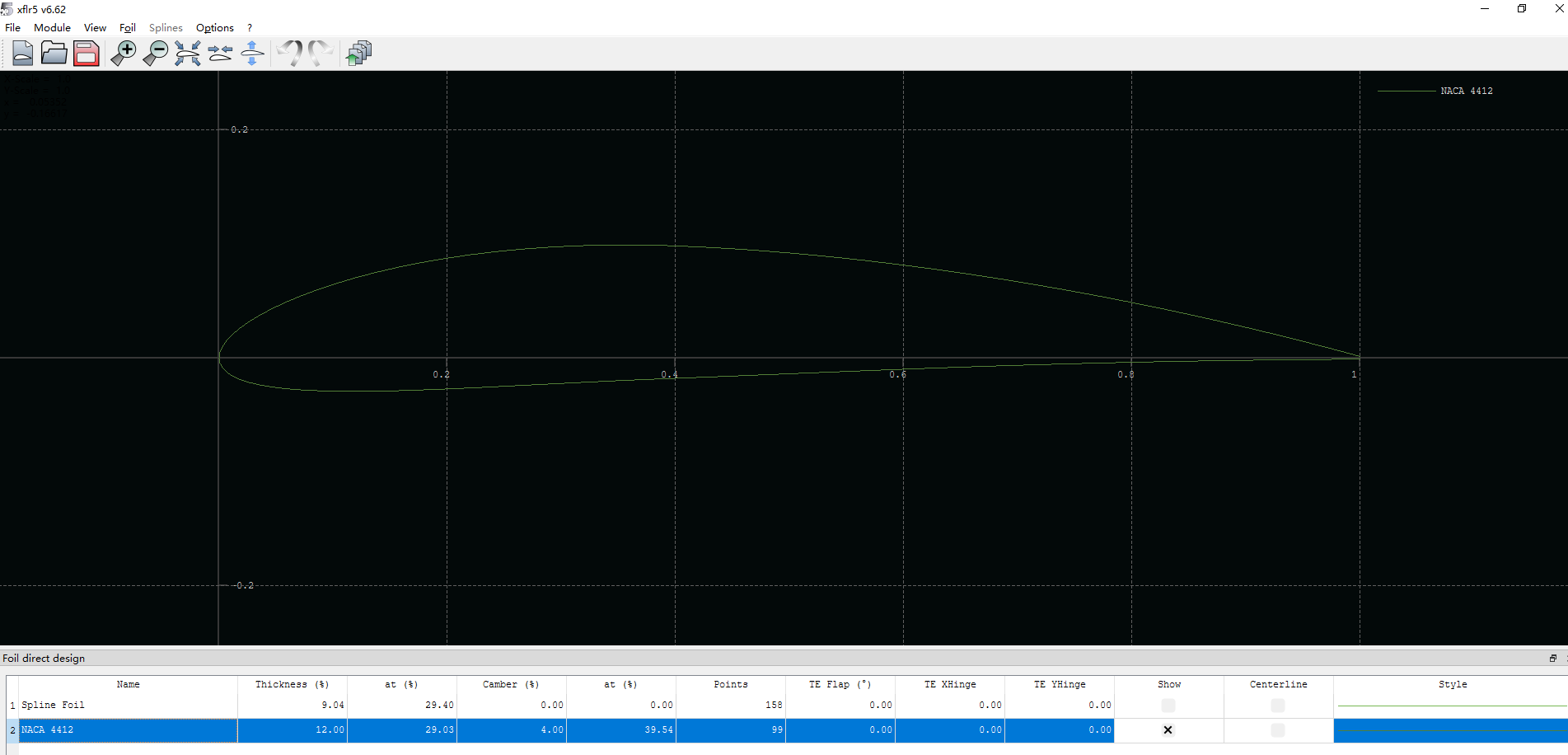
点 Foil → Naca Foils,在弹出的对话框中输入4412,点OK。
NACA 4412的含义:
- 第一个4 = 最大弯度是弦长的4%
- 第二个4 = 最大弯度位置在弦长的40%处
- 12 = 最大厚度是弦长的12%
第四步:进入翼型分析模块
按 Ctrl+2(或点 File → XFoil Direct Analysis),进入翼型分析模块。
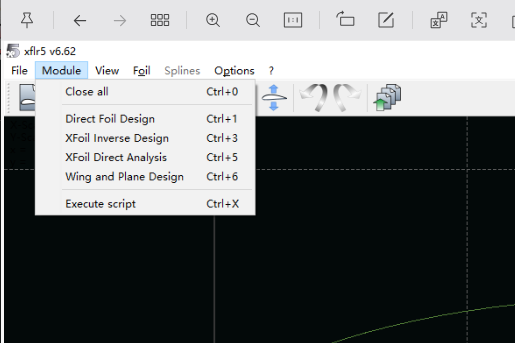
v6.62的顶部菜单栏:File, Module, View, Foil, Design, Analysis, Polars, Operating Points, Graphs, Options, ?
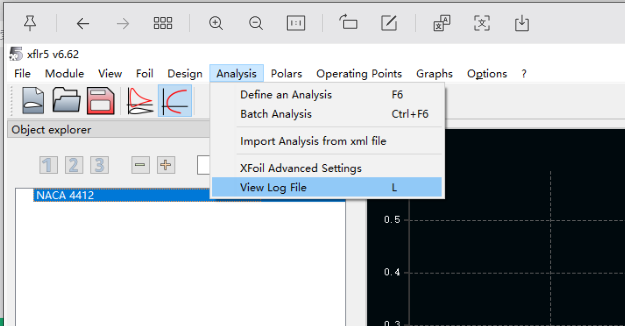
关键发现:v6.62的菜单比v6.12丰富很多。分析功能不在Polar菜单里,而是在 Analysis 菜单里。
第五步:找到批处理分析入口
点 Analysis 菜单,看到下拉选项:
- Define an Analysis(F6) — 单个迎角分析
- Batch Analysis(Ctrl+F6) — 批处理分析,我们用这个
- Import Analysis from xml file
- XFoil Advanced Settings
- View Log File
第六步:设置分析参数
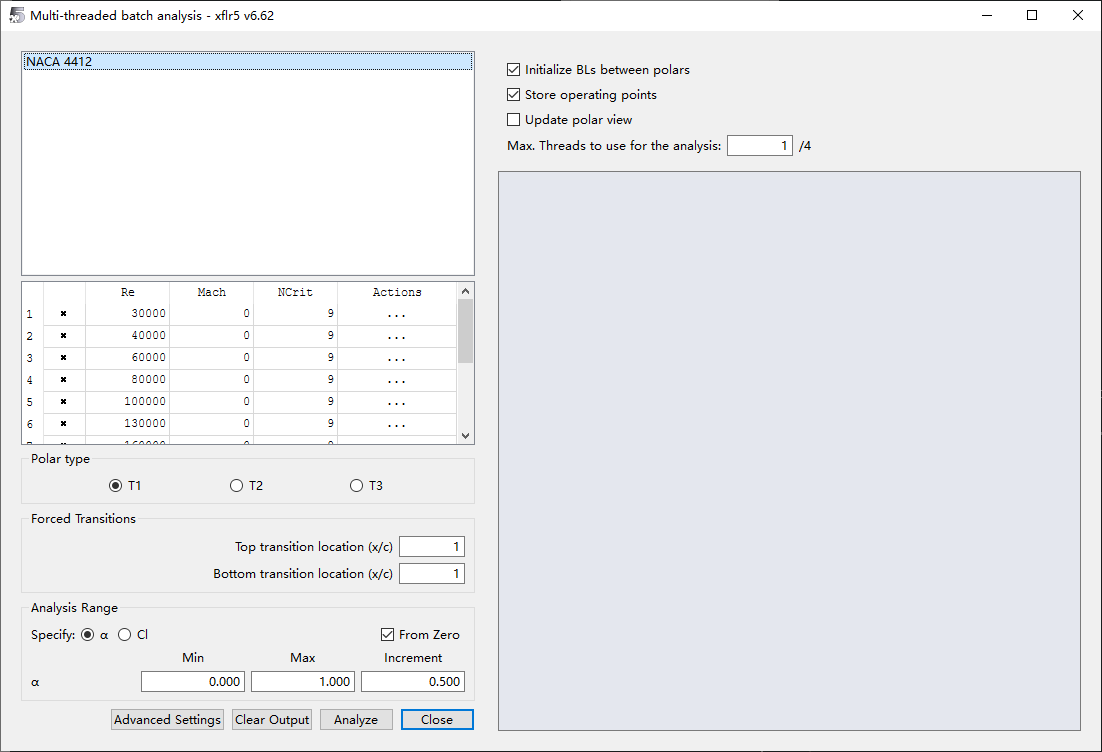
点 Batch Analysis(Ctrl+F6),弹出"Multi-threaded batch analysis"对话框。v6.62的对话框和v6.12有很大不同:
| 参数 | v6.12设置方式 | v6.62设置方式 |
|---|---|---|
| Reynolds数 | Min/Max/Δ三个输入框 | 表格逐行添加,双击Re列可编辑 |
| Alpha范围 | Min/Max/Δ输入框 | Min/Max/Increment输入框 |
| 线程数 | 无此选项 | Max Threads(建议设为4) |
参数设置
1. 修改Alpha范围:
- Min: 改成 -5.000
- Max: 改成 15.000
- Increment: 改成 0.500
- 取消 From Zero 勾选
2. 修改Reynolds数:
v6.62的Reynolds不是用Min/Max/Δ设置的,而是用一个表格。表格里预设了6行Re值(30000~130000),但都不是我们要的。
双击第一行的"30000",直接改成 210000。
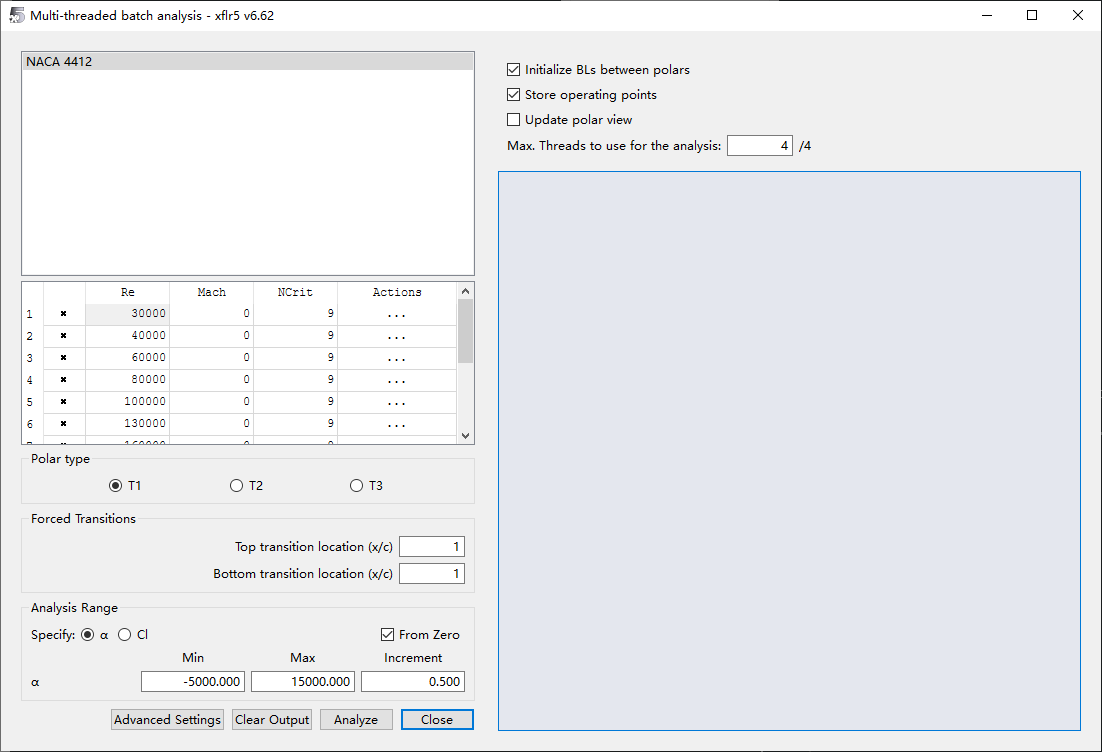
Reynolds数210000怎么来的?我们的1公斤飞机,翼弦约21cm,飞行速度约15m/s:Re = V × c / ν = 15 × 0.21 / 1.5×10⁻⁵ ≈ 210,000
3. 设置线程数:把Max Threads改成 4(用4线程加速计算)
第七步:启动分析
参数确认无误后,点 Analyze 按钮。
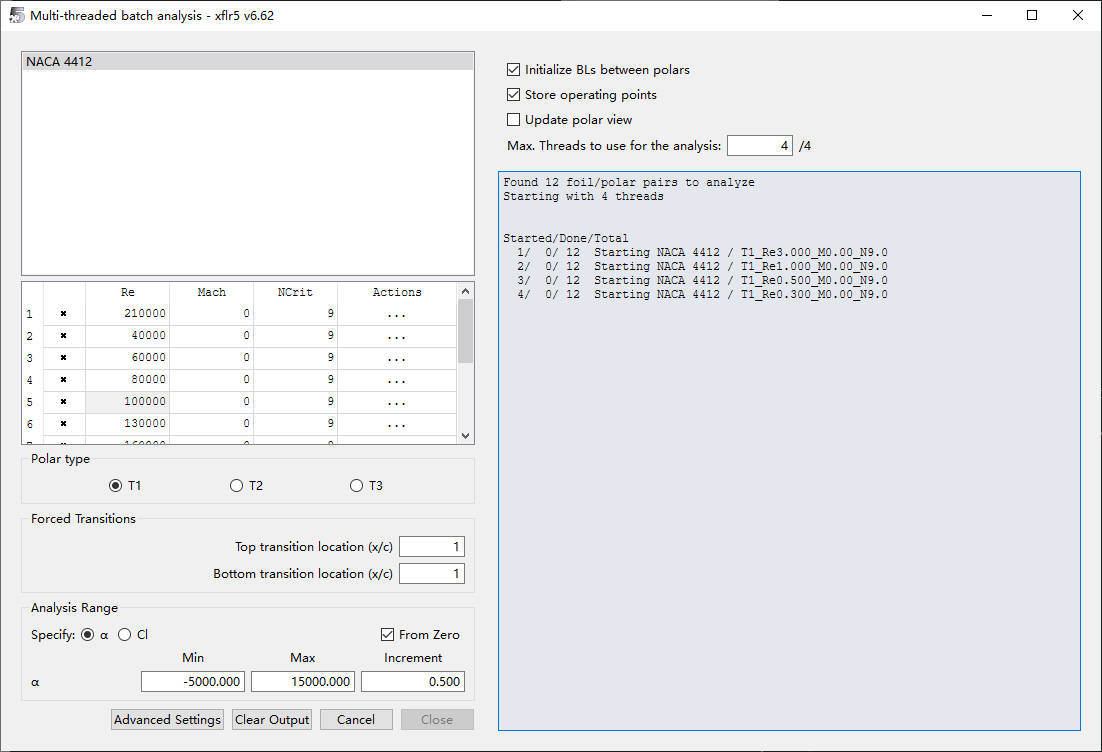
右侧输出区显示:
- "Found 12 foil/polar pairs to analyze" — 找到12组要分析
- "Starting with 4 threads" — 4线程同时计算
- 4个线程分别计算不同的Reynolds数
注意:因为表格里还残留了其他Re值(40000、60000、80000、100000、130000),每个都要算一遍,所以有12组。建议下次只保留210000一行,计算会快很多。
等待结果
分析完成后,关掉对话框,主界面的图表区域会出现曲线。我们要看的是:
- Cl vs Alpha(升力系数随迎角变化)— 最重要,能看到失速角度
- Cd vs Alpha(阻力系数随迎角变化)
- Cm vs Alpha(力矩系数随迎角变化)— 判断俯仰稳定性的关键
- Cl/Cd(升阻比)— 判断翼型效率
如果图表没自动出来,点顶部菜单 Graphs,选择要看的曲线类型。
本课小结:
1v6.62界面和v6.12不同,但核心流程一样:新建项目 → 生成翼型 → 设置参数 → 分析
2v6.62的Reynolds用表格设置,双击可编辑
3Batch Analysis在Analysis菜单里(快捷键Ctrl+F6)
4v6.62不会崩溃,可以放心做多线程批处理分析